


你是否还在只用歌者“一键生成 PPT”的基础功能?其实歌者还隐藏着许多不仅能大幅提升制作效率,更能让你的 PPT 质感瞬间拉满的“神仙功能”!
今天,就来给大家盘点 5 个你可能忽略、但绝对超好用的功能。快来看看你用过几个吧 👇
1️⃣ 自定义模板,轻松套用专属格式
做汇报或是写作业,最怕的就是内容弄好了,还要辛辛苦苦把 AI 生成的内容复制粘贴到公司或学校的专属模板里。有了「自定义模板」功能,直接让 AI 帮你套好模板!
- 如何使用?
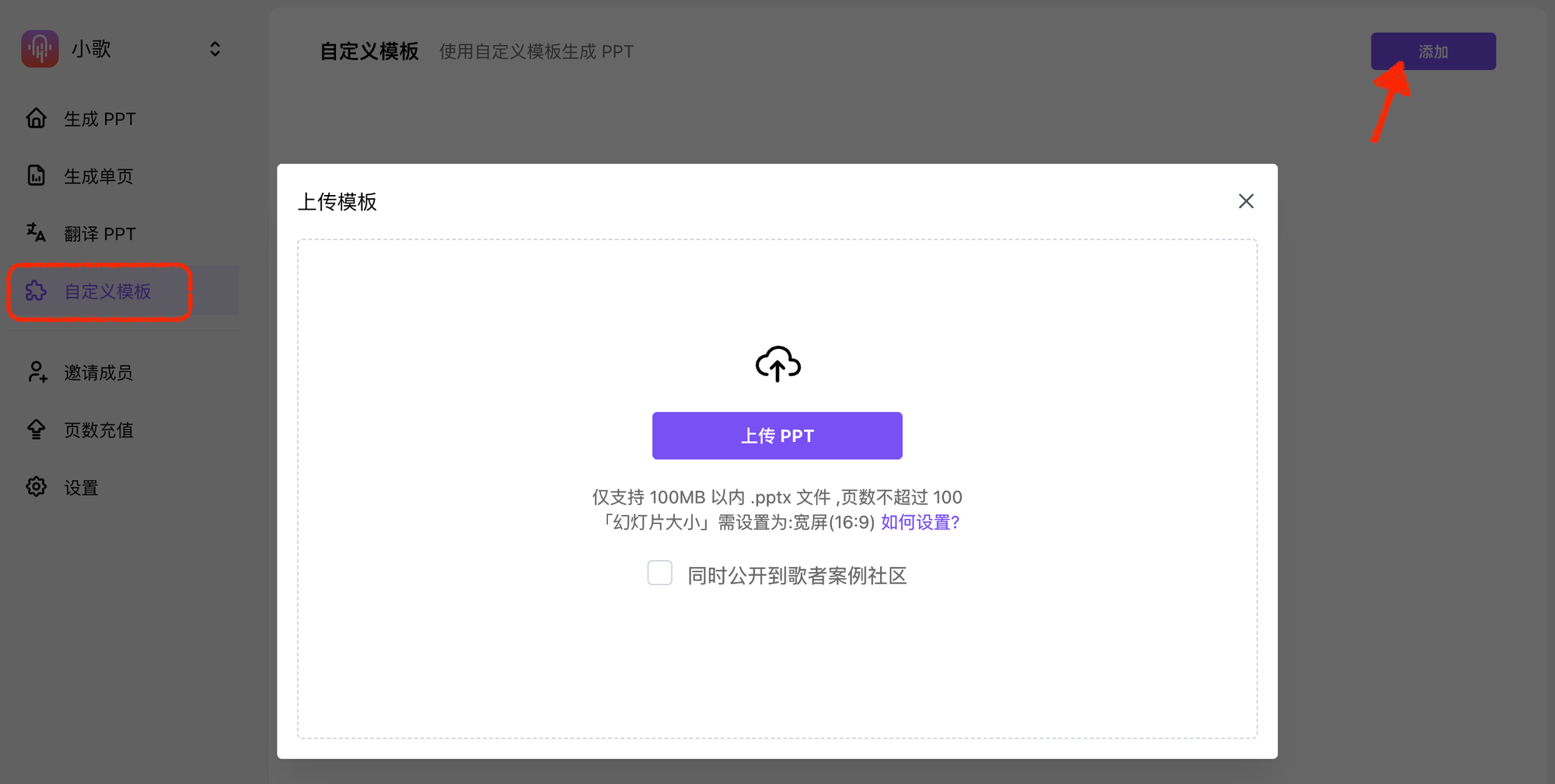
- 登录歌者,在左侧导航栏找到「自定义模板」并点击进入,随后上传你的本地 PPT 模板文件;
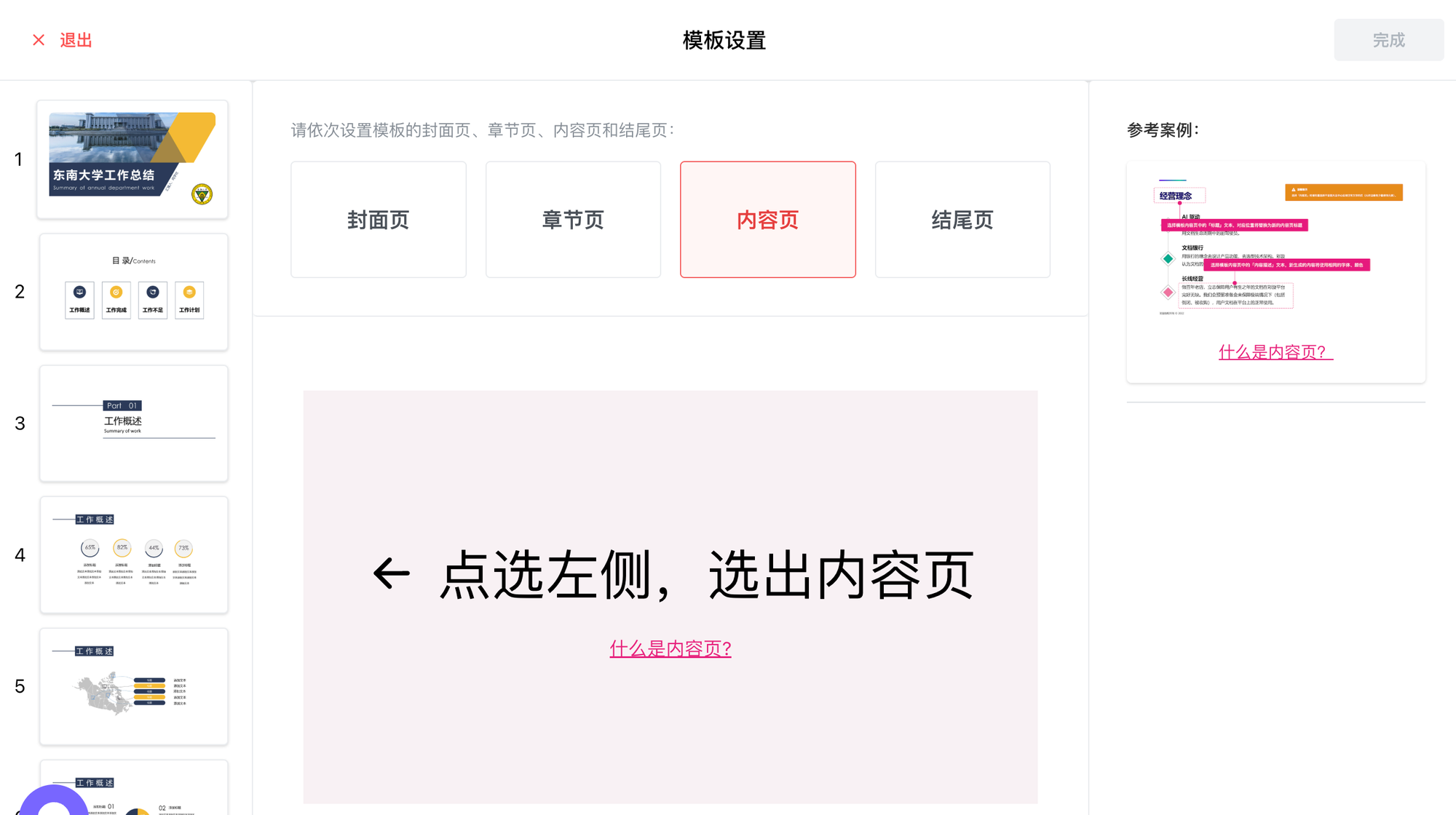
- 上传完成后,简单设置一下封面页、章节页、内容页等页面类型,让 AI 更好地理解你的模板结构;
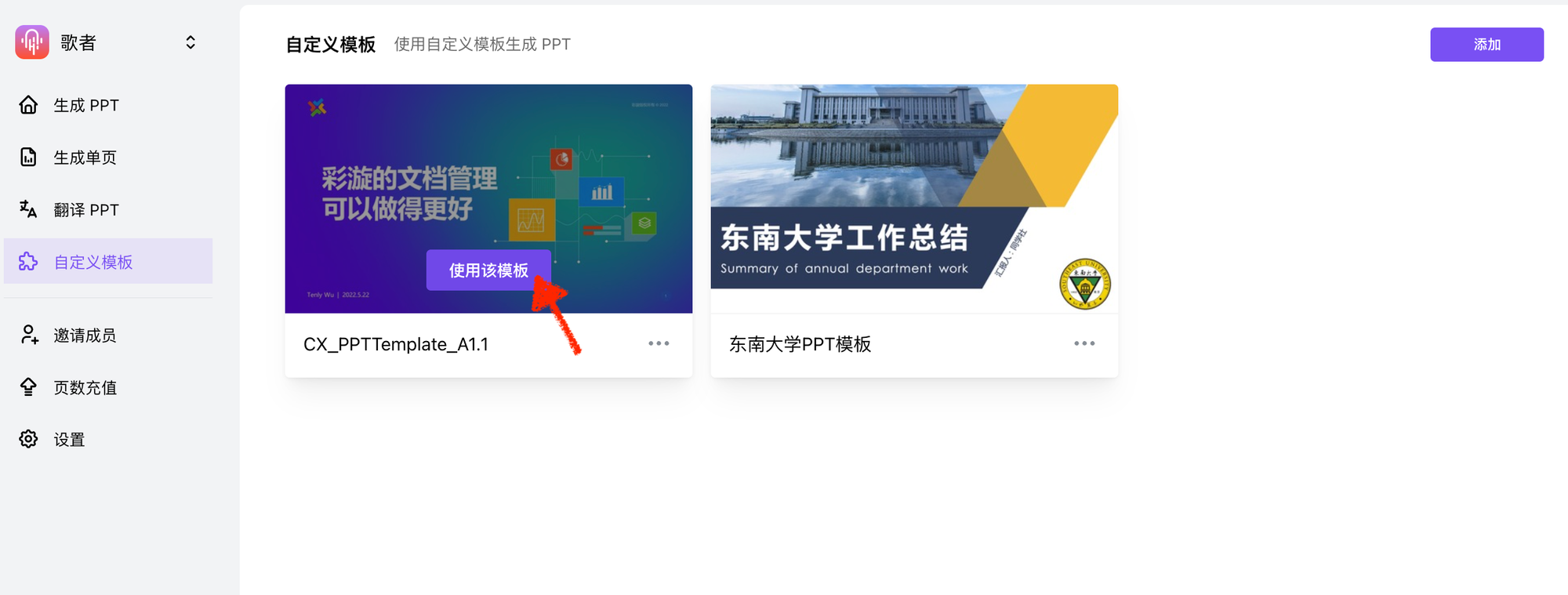
- 完成设置后即可保存。下次生成 PPT 时,直接选择这个模板,内容就会无缝融入!
2️⃣ 单页重写,不满意哪里改哪里
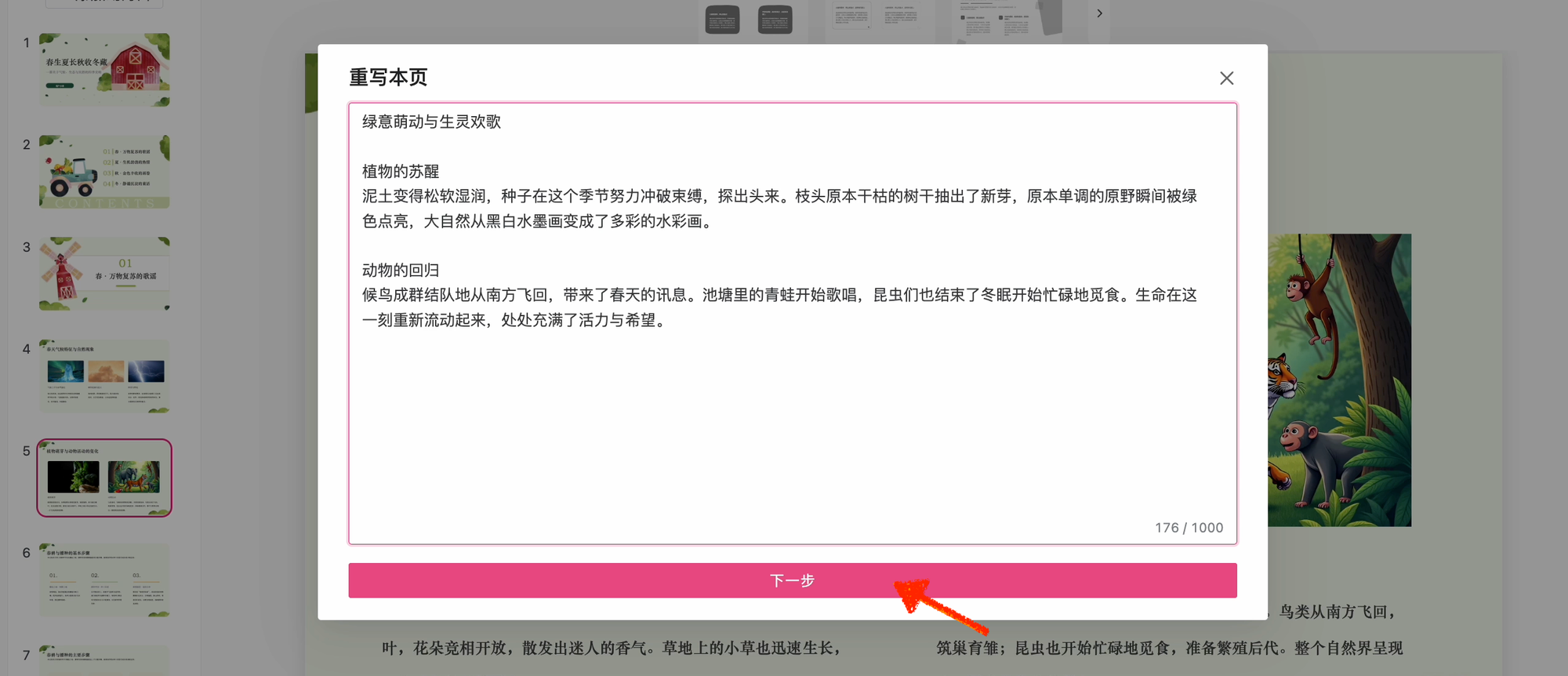
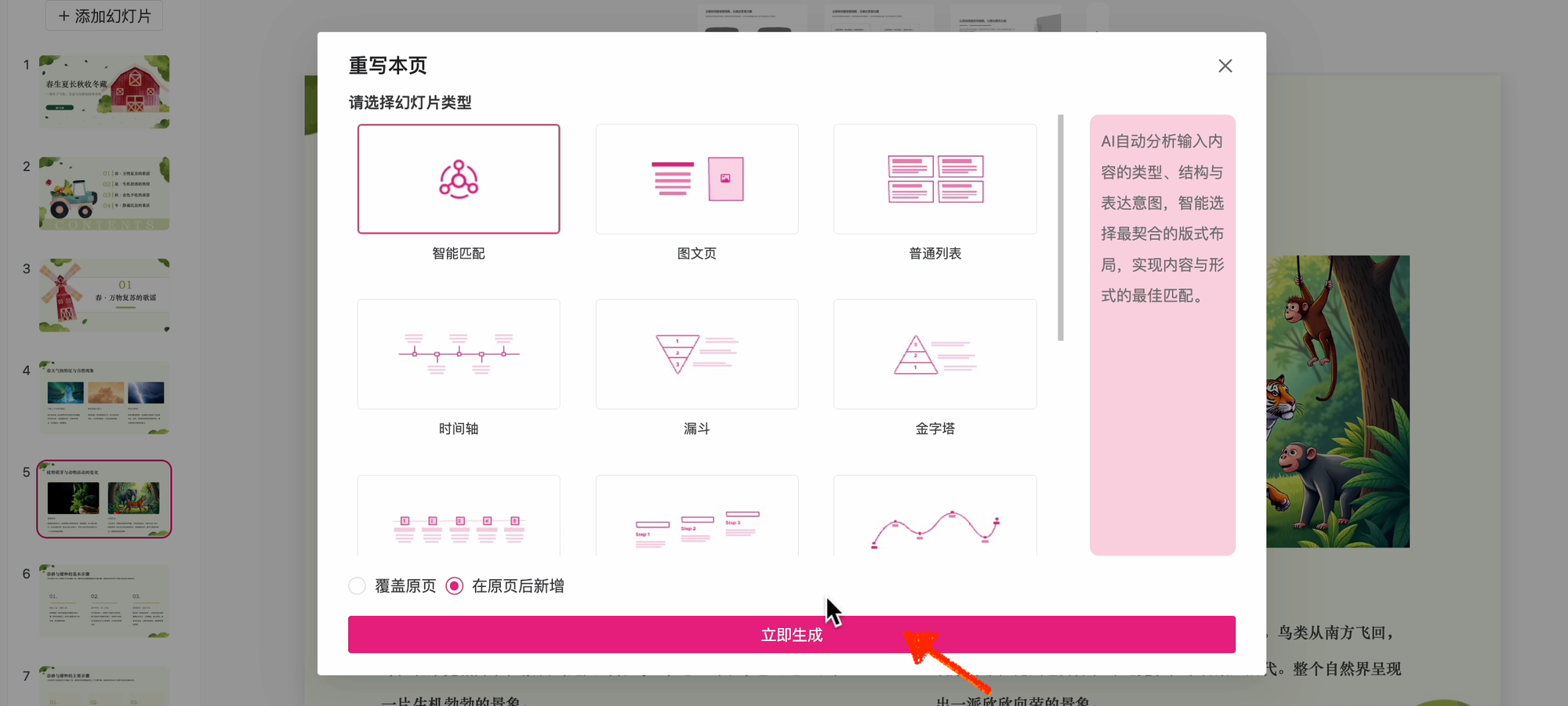
整份 PPT 已经生成完毕,但发现其中某一页的内容或排版不够完美?不用推翻重来!「重写本页」功能让你精准调整。
- 如何使用?
- 打开已经生成好的在线 PPT,在左侧列表中找到需要修改的目标页;
- 单击鼠标左键,在弹出的菜单中选择「重写本页」;
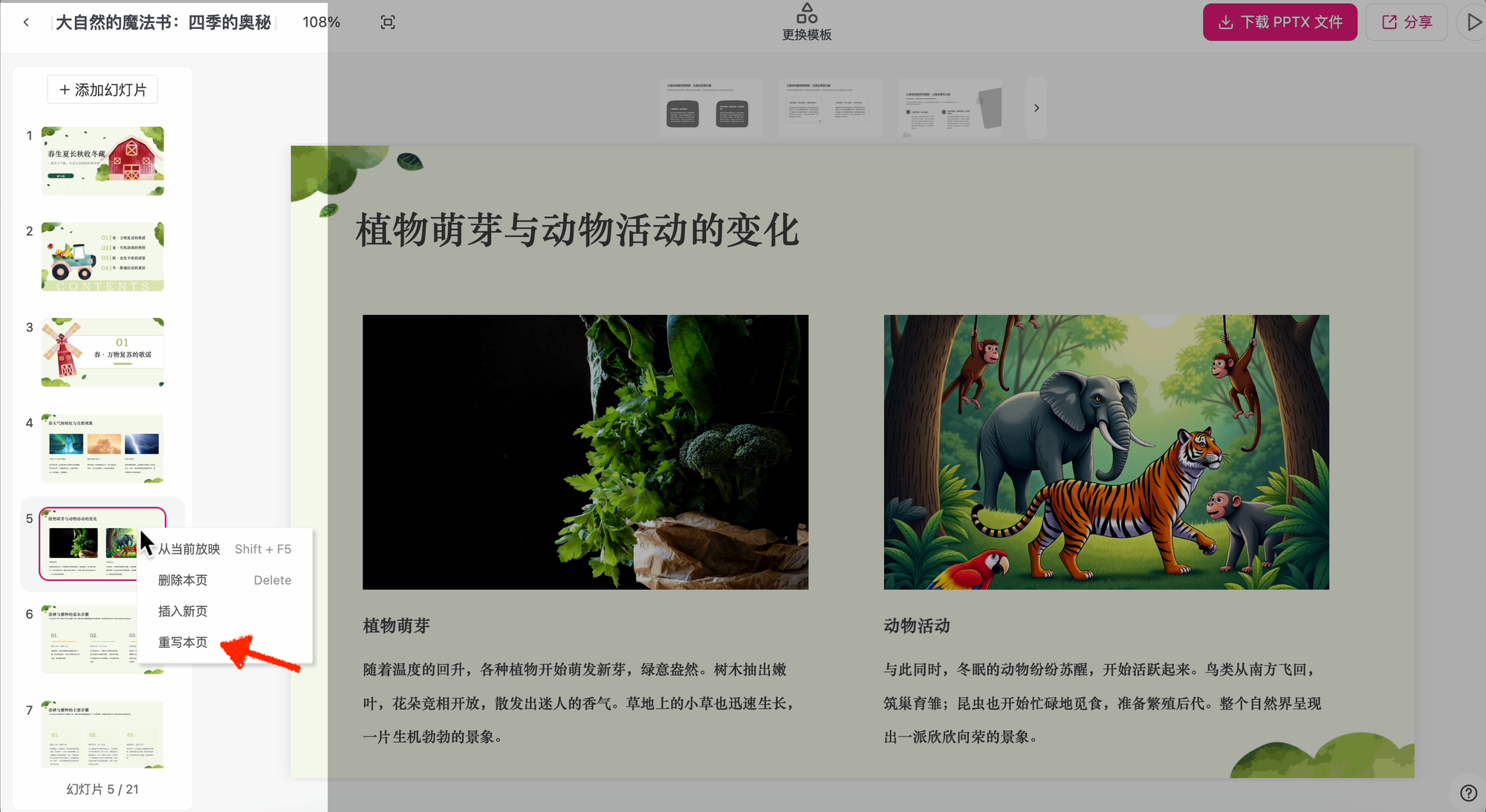
- 输入或修改当前需要呈现的内容,点击下一步选择合适的幻灯片类型;最后选择放置方式(「覆盖原页」或「在原页后新增」)。稍等片刻,一张全新的满意页面就生成好啦!
3️⃣ 表格内容转图表,让数据“活”起来
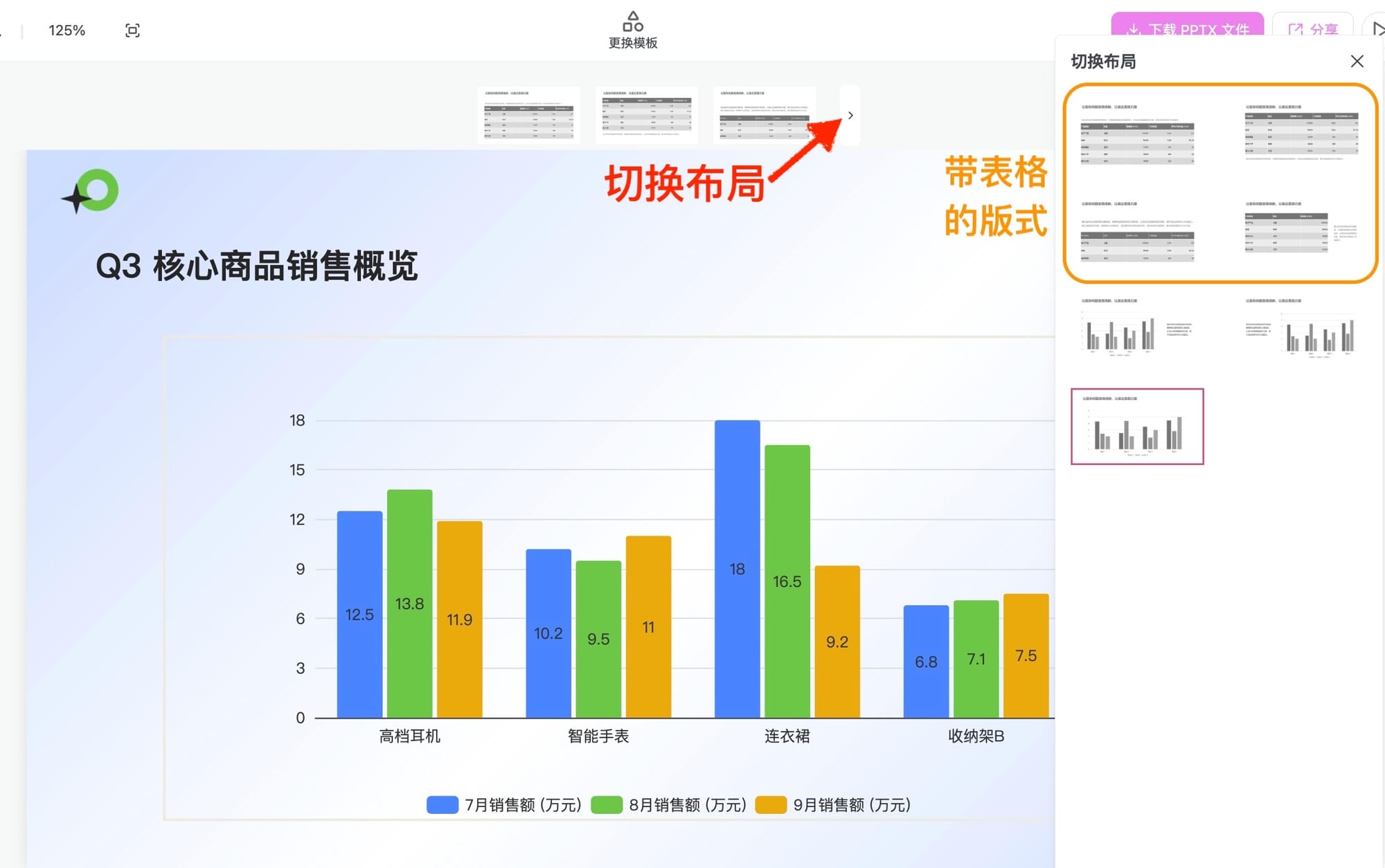
密密麻麻的表格数据放在 PPT 里总是让人抓不到重点?歌者可以智能识别数据,并将其一键转换为直观的图表,柱状图、折线图、饼图随心切换,让数据呈现更专业。
- 如何使用?
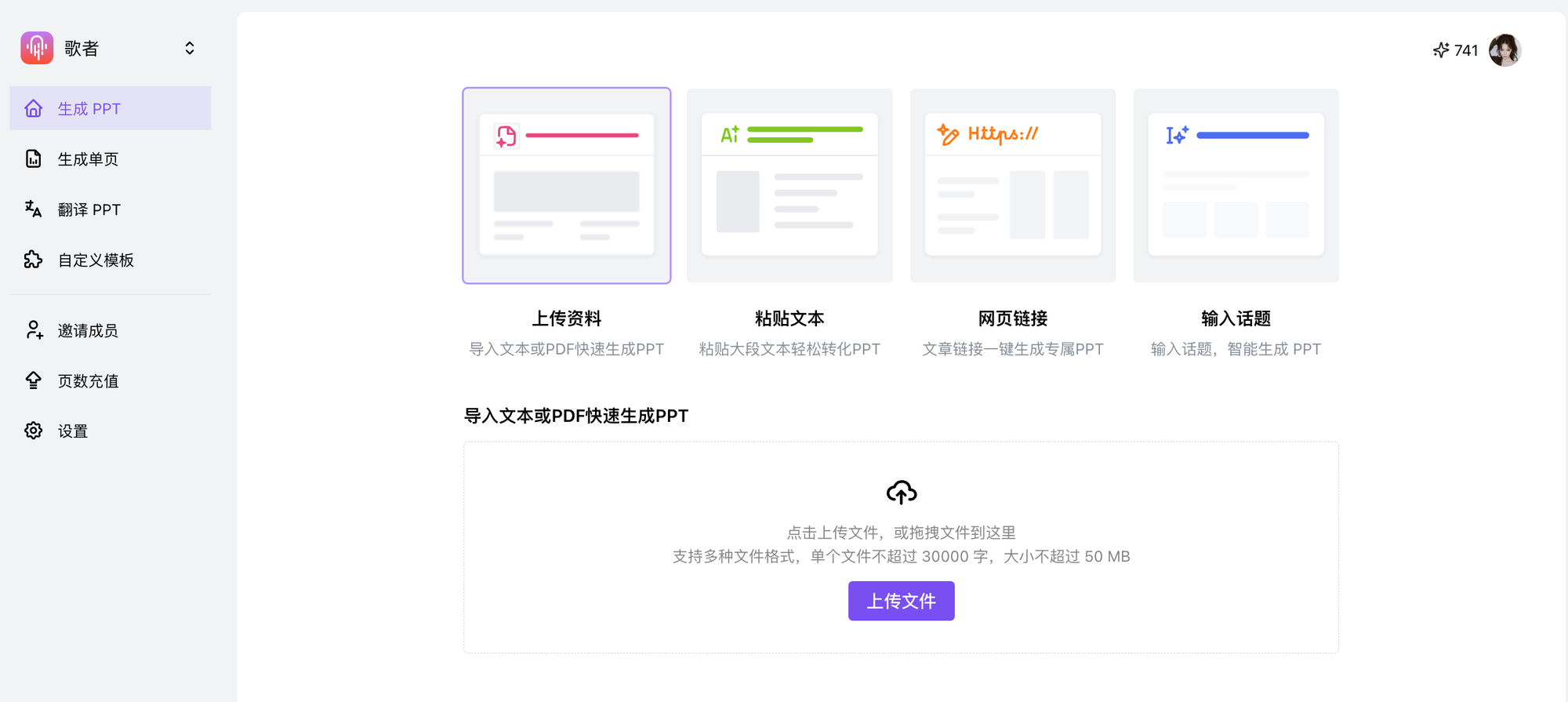
- 通过「上传资料」、「粘贴文本」( Markdown 格式)或「网页链接」导入内容,只要资料中包含规范的表格数据,歌者就能自动识别并转换成图表;(表格需满足:第一行与第一列为字段名称,其余单元格为数字内容。)
- 生成后,如果想更换图表的展现形式,只需点击「切换布局」,先在侧边栏中选择一个带表格的版式(把当前页切换为表格版式);然后,侧边栏会展示对应的图表样式选项,直接点击所需图表版式即可一键替换。
4️⃣ 生成单页,局部需求一键搞定
有时候,我们并不需要一整份完整的演示文稿,只是想快速做一张“数据对比图”、一页“发展历程”时间轴、或者一份高大上的“人物介绍”?「生成单页」功能就是为你量身定做的!
- 如何使用?
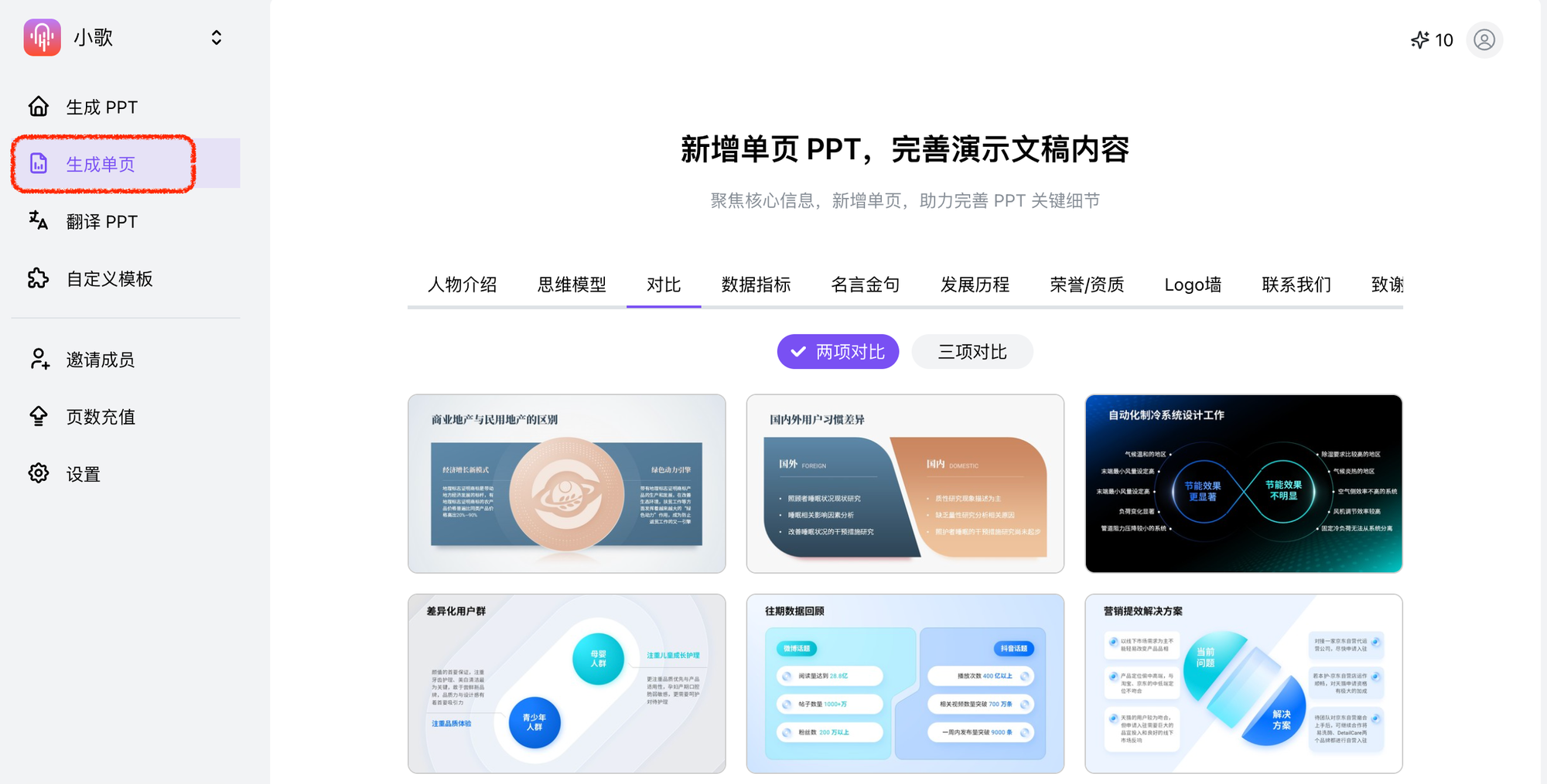
- 进入歌者,在侧边栏找到「生成单页」;
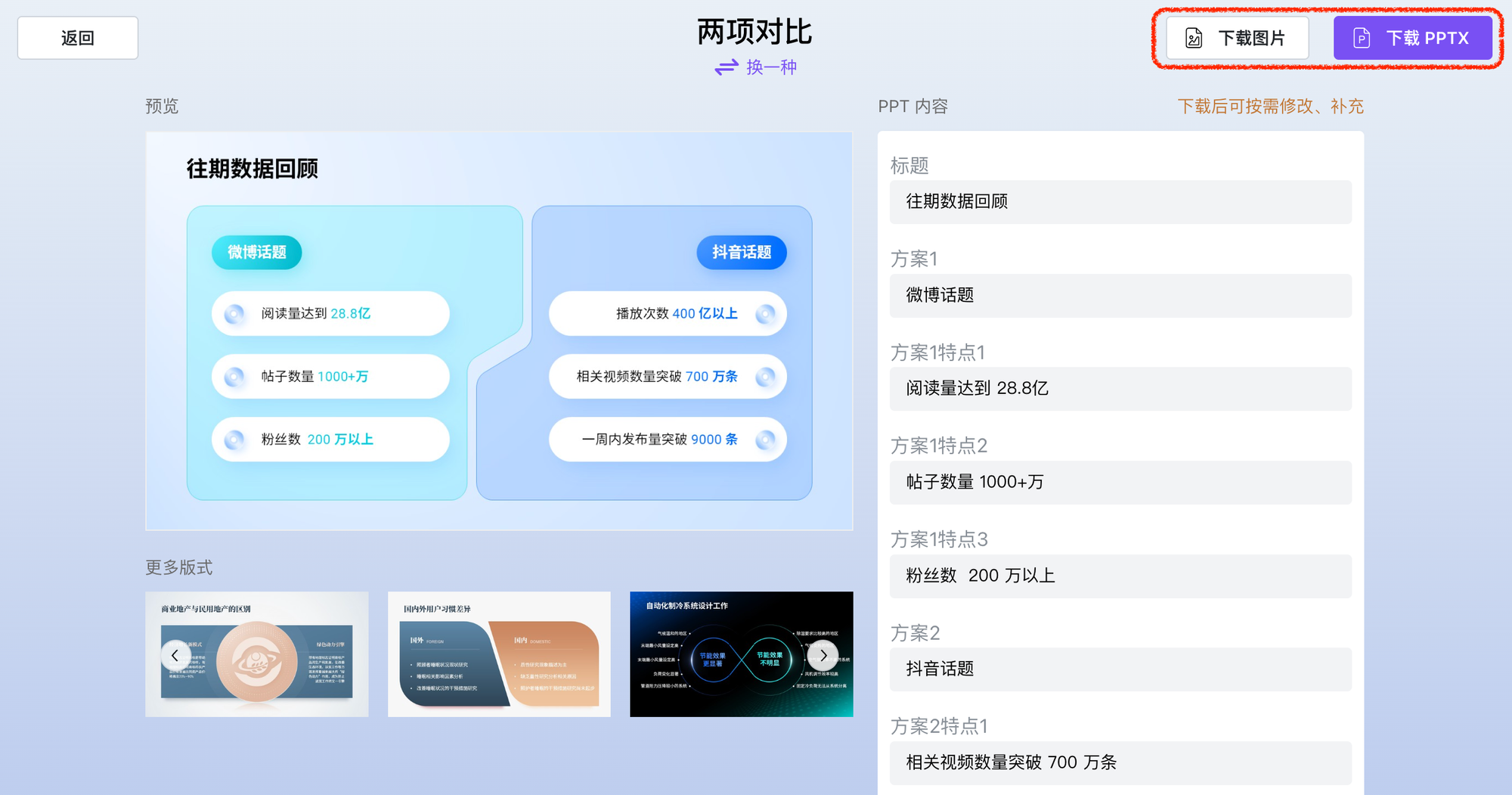
- 选择一个契合你需求的单页类型(如图文、逻辑图等),并在侧边栏进行内容和样式的调整修改;
- 完成后即可直接下载高质量图片,或导出 PPTX 格式,非常轻量便捷!
5️⃣ 翻译 PPT,保留排版的翻译神器
很多人可能以为歌者只能用来“做 PPT”,其实错啦!歌者还是一位非常优秀的“PPT 翻译官”。遇到外语 PPT 看不懂,或者需要把中文方案转换为多语言版本发给客户,直接交给它!
- 如何使用?
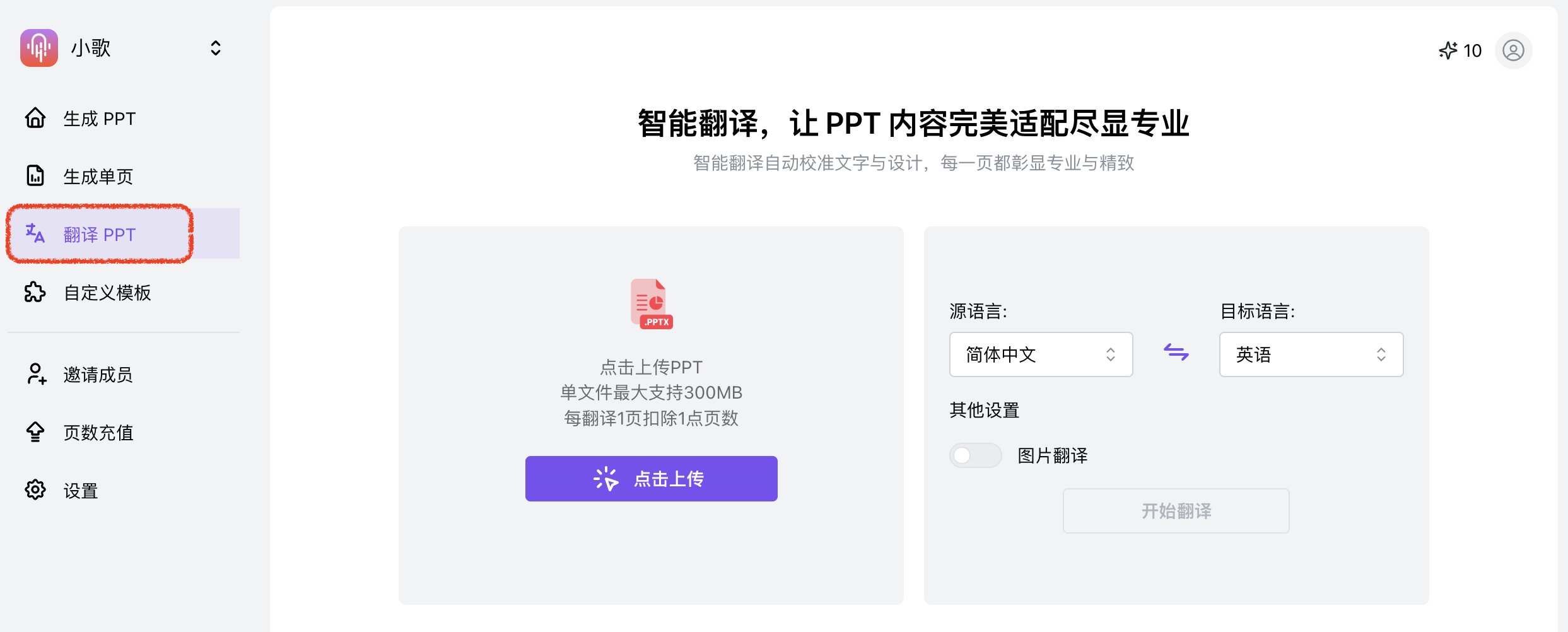
- 进入歌者,在左侧边栏找到「翻译PPT」功能;
- 上传需要翻译的本地 PPT 文件,并选择目标语言,即可一键开始翻译。
💡 提示:如果 PPT 的源文件中,有带文字的图片也需要一起翻译,记得在勾选「图片翻译」选项哦,歌者可以连图片内容一起帮你翻译得明明白白!
以上就是今天为大家介绍的 5 个超实用功能啦!是不是感觉发现了新大陆?赶快打开歌者去试一下吧!
如果你对歌者还有更多功能建议或使用疑问,欢迎在留言区告诉我们或扫描下方二维码联系专属客服~